Primeiros Passos e Configurações Básicas
Acesso seguro, personalização do estabelecimento e gestão da sua equipe
O que é esta página
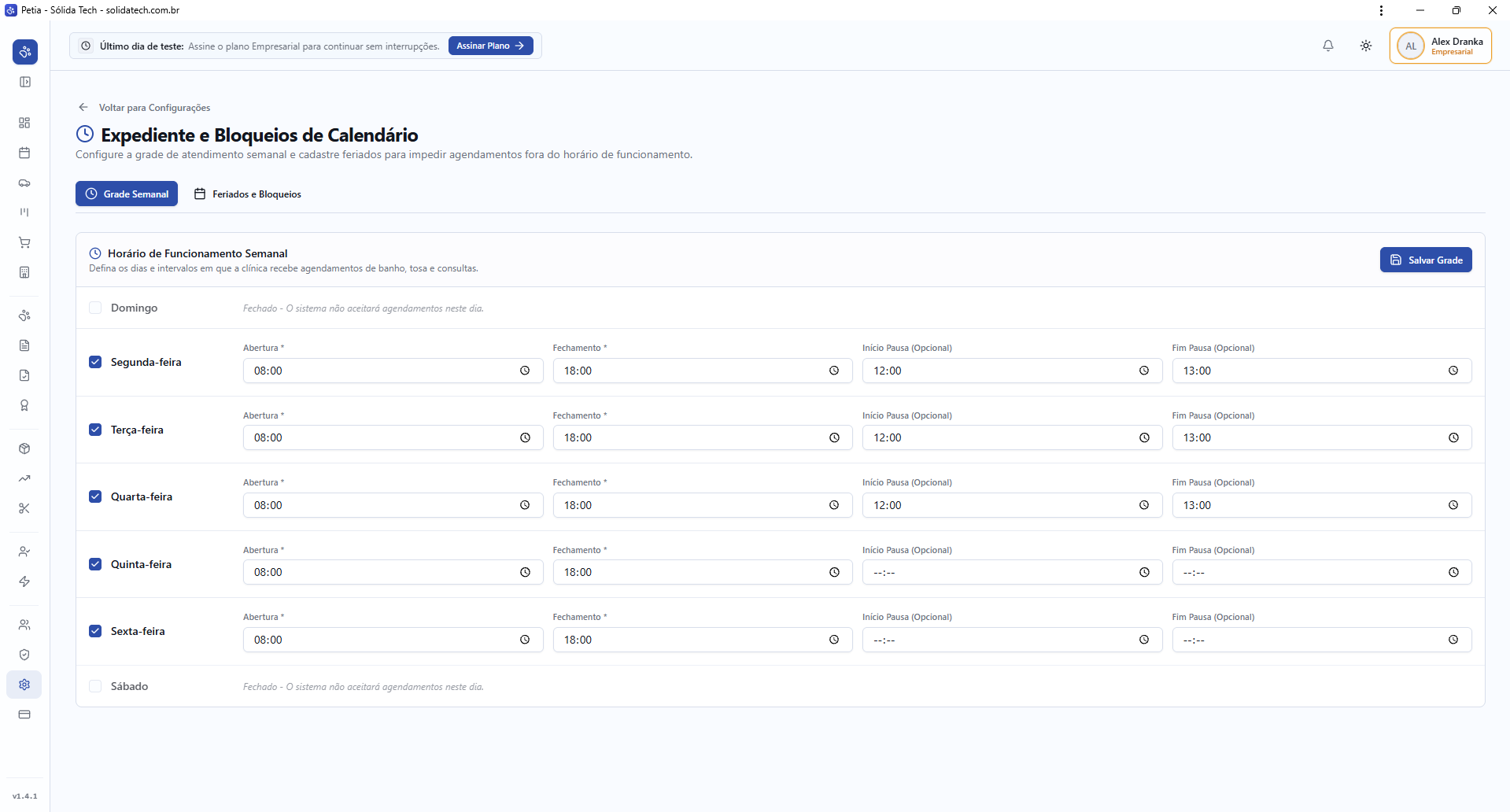
Nesta área inicial, você configura a identidade visual da sua clínica ou pet shop, define os horários de funcionamento, convida os colaboradores da sua equipe e ajusta as permissões de acesso com total segurança.
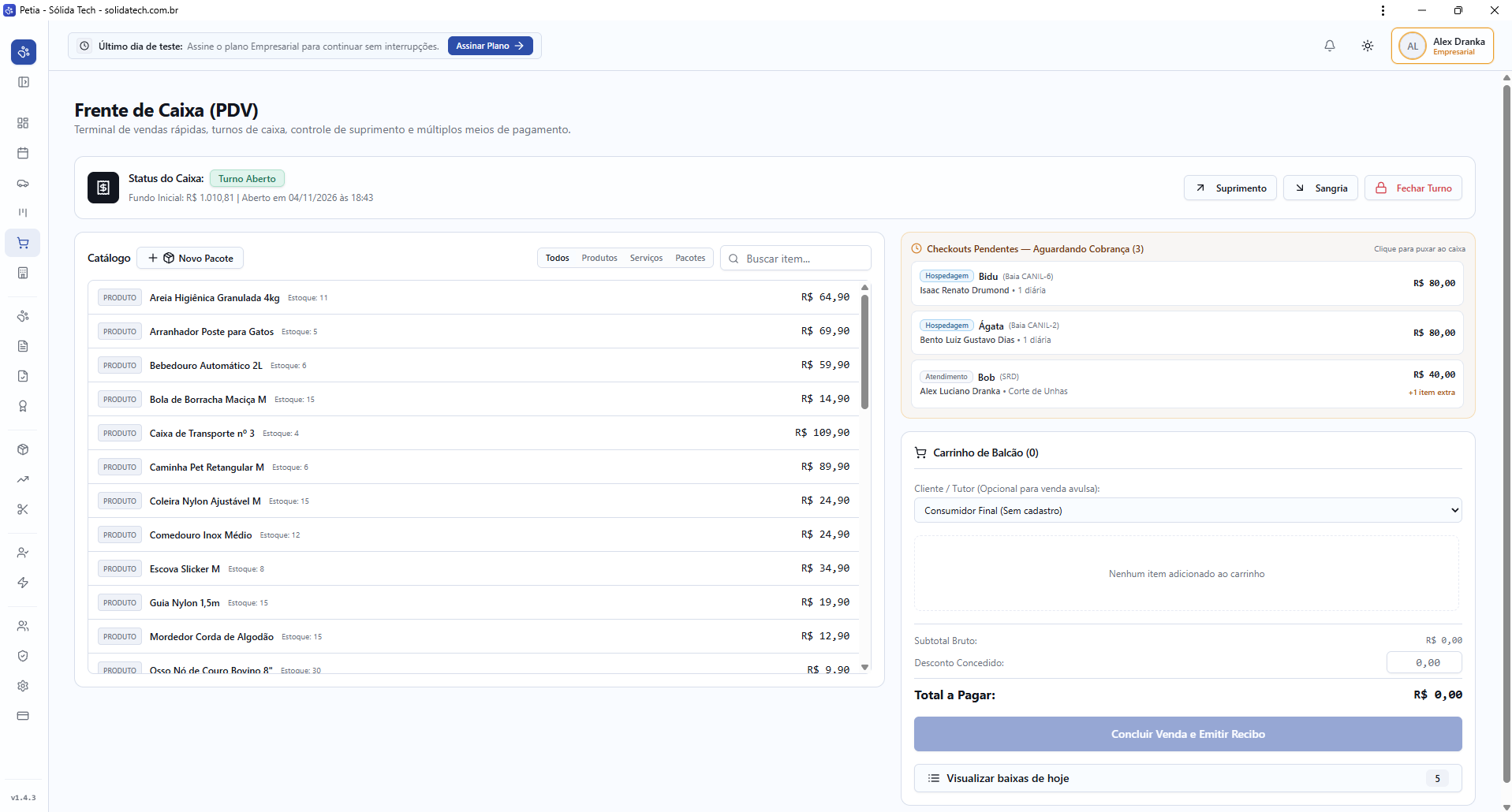
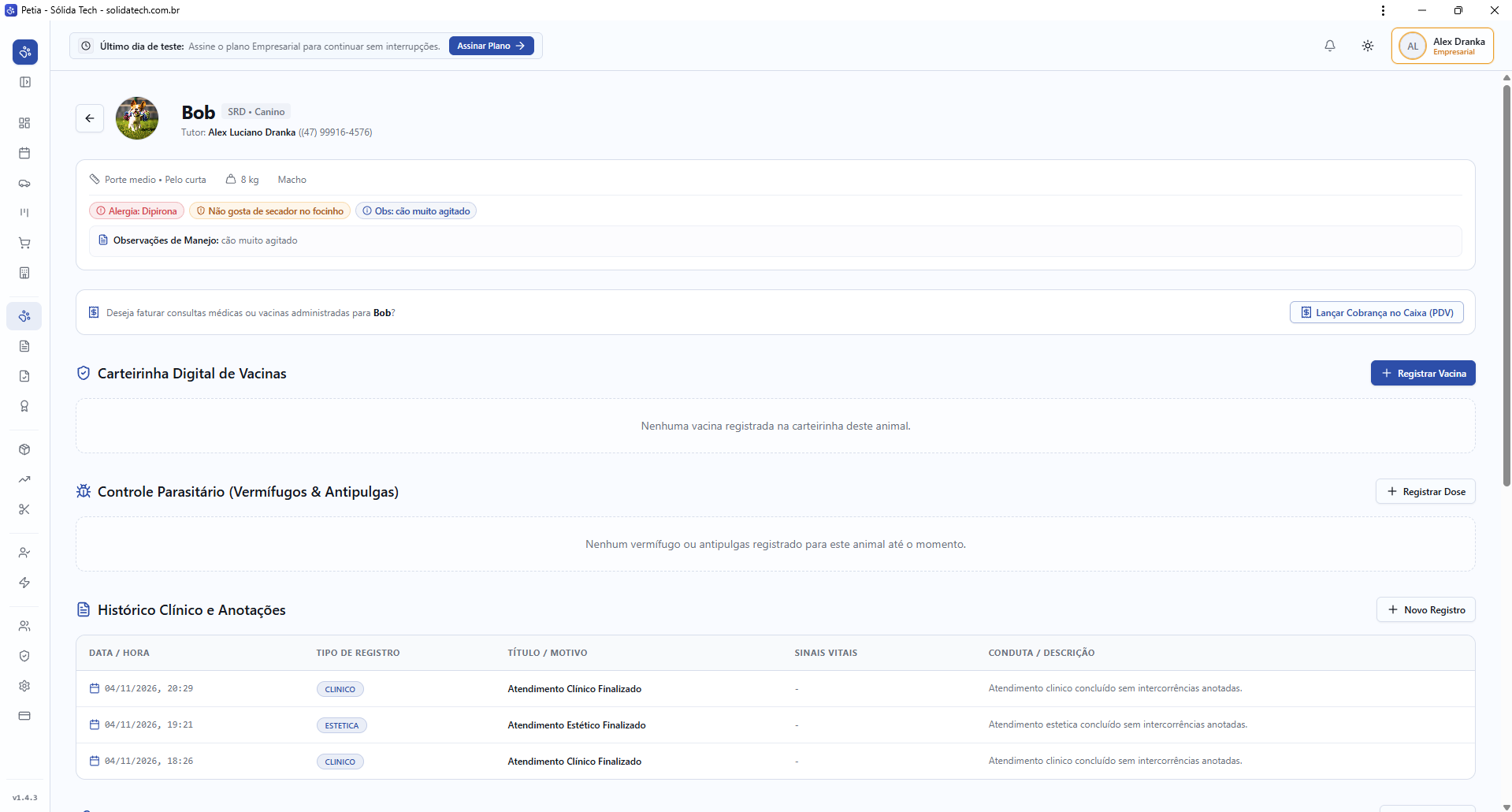
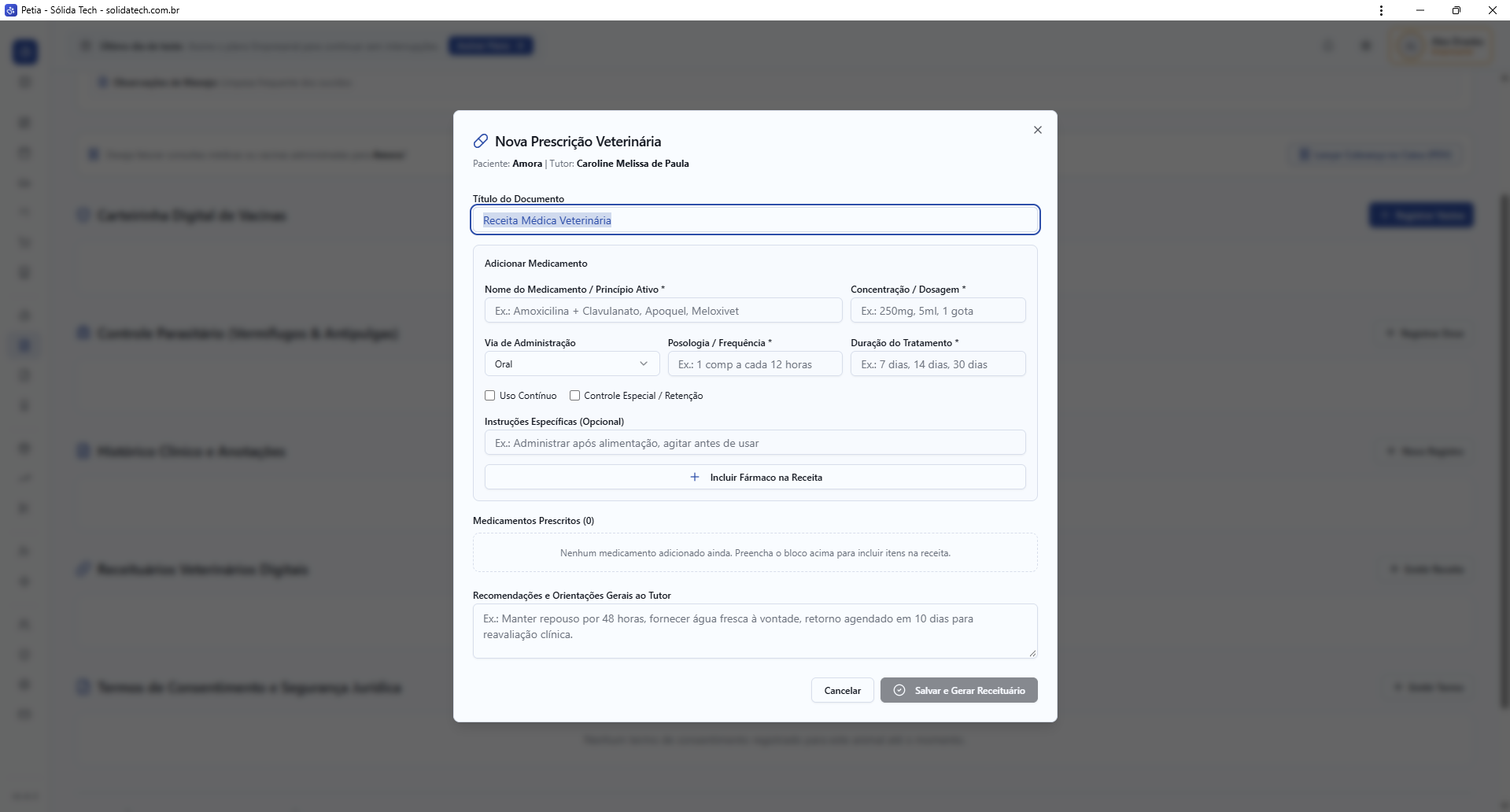
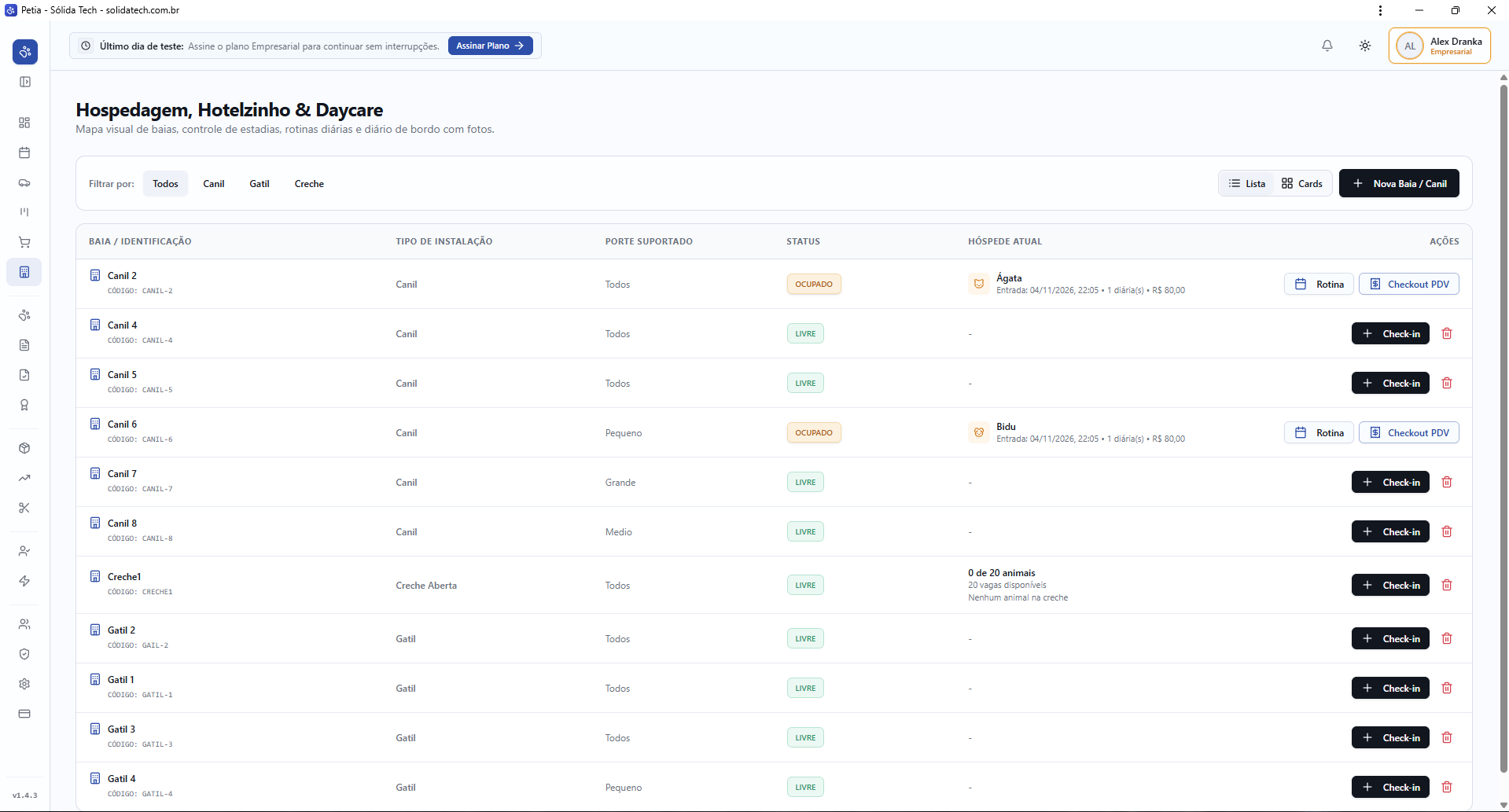
Demonstração Visual da Tela
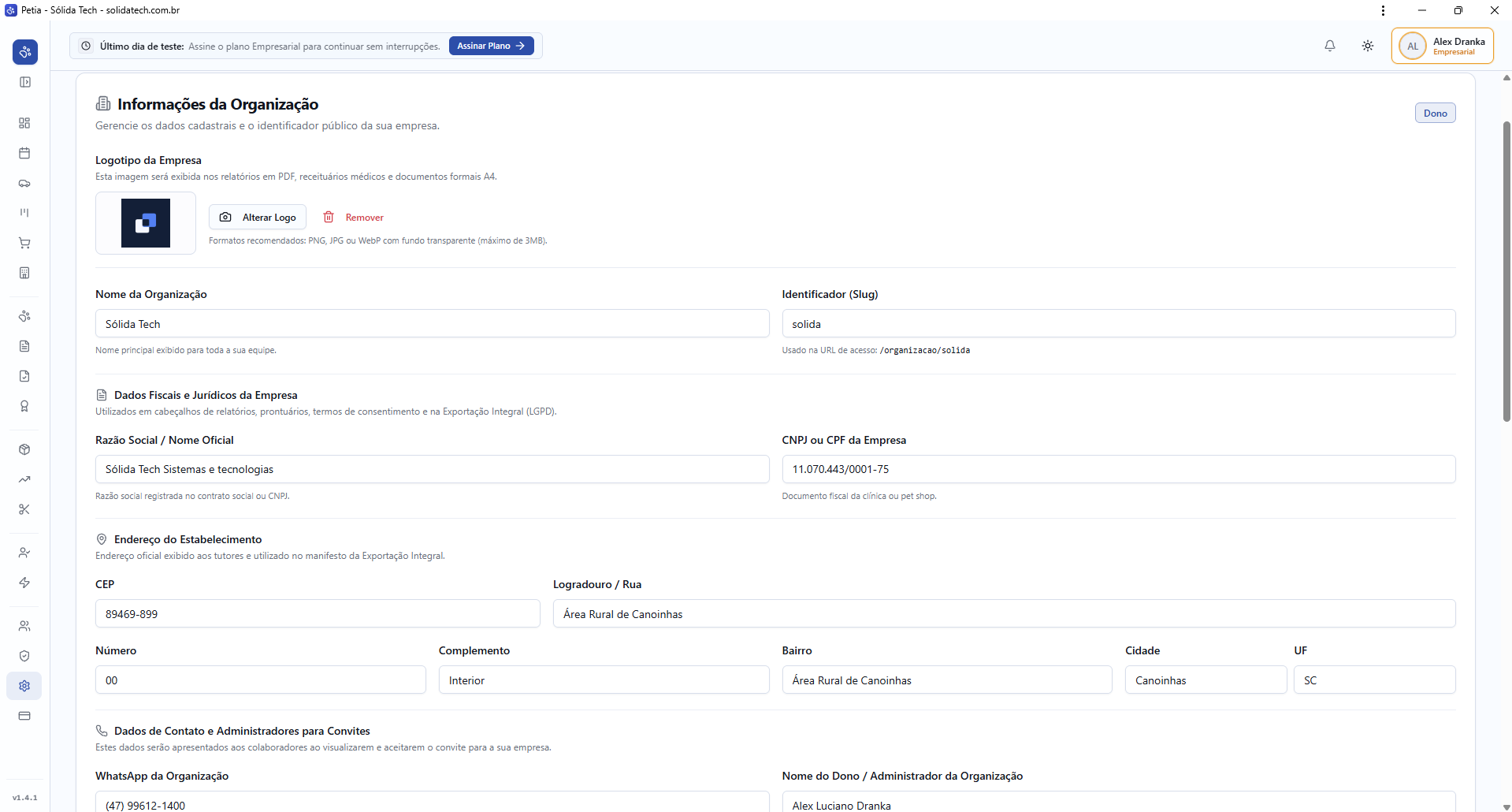
Identificação da Empresa e Logotipo Oficial
Nome fantasia, razão social, logotipo oficial (PNG, JPEG ou WebP de até 3MB), CNPJ e endereço completo do estabelecimento.
A logotipo da organização aparece automaticamente com nitidez no cabeçalho das receitas veterinárias, termos de consentimento, folhas de comissão e relatórios contábeis em PDF.
Contatos e Canais de Atendimento
Telefone comercial, WhatsApp de atendimento e e-mail institucional.
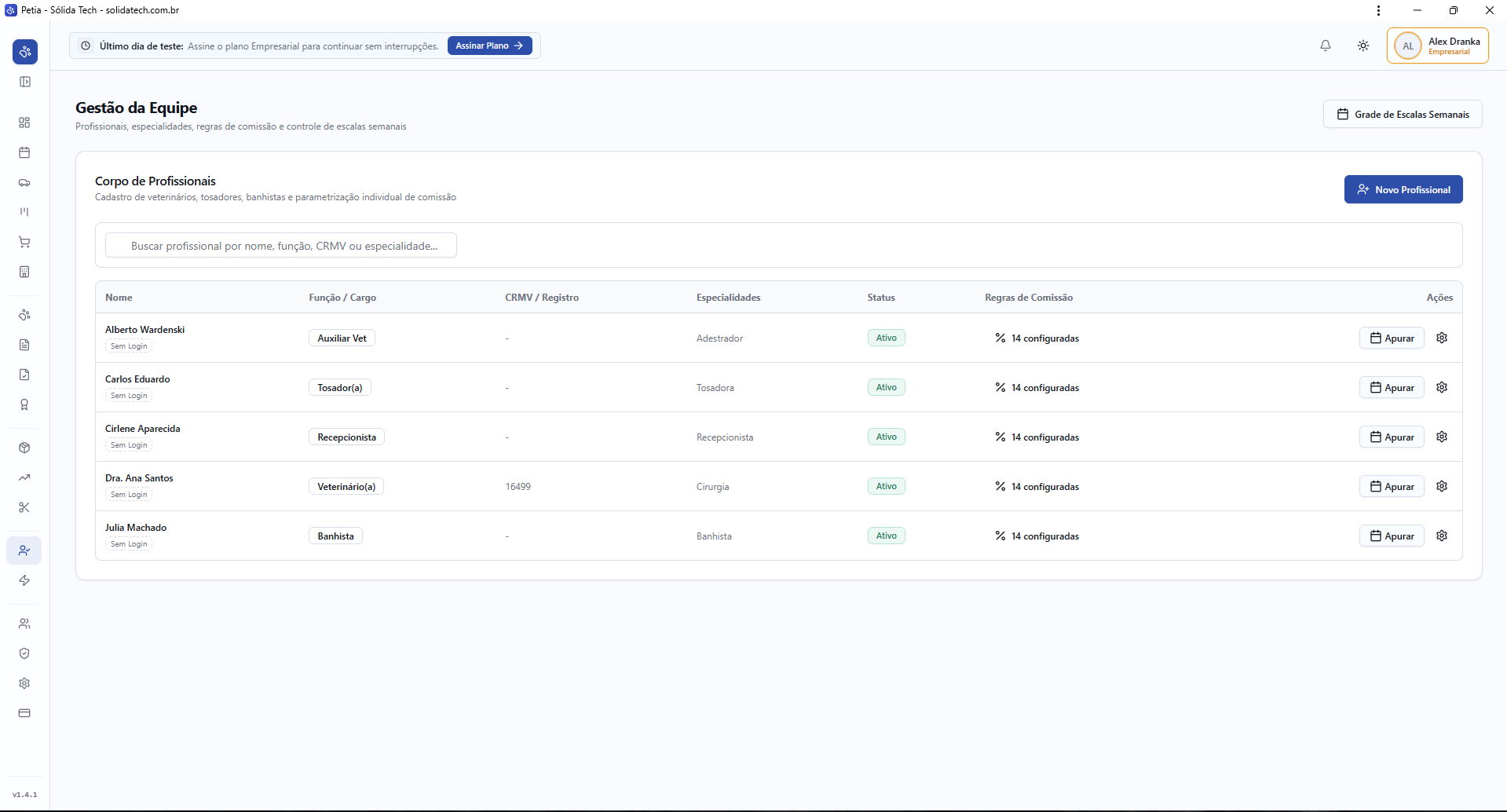
Quadro de Colaboradores
Lista de profissionais cadastrados com seus respectivos cargos, níveis de acesso e percentuais de comissão.
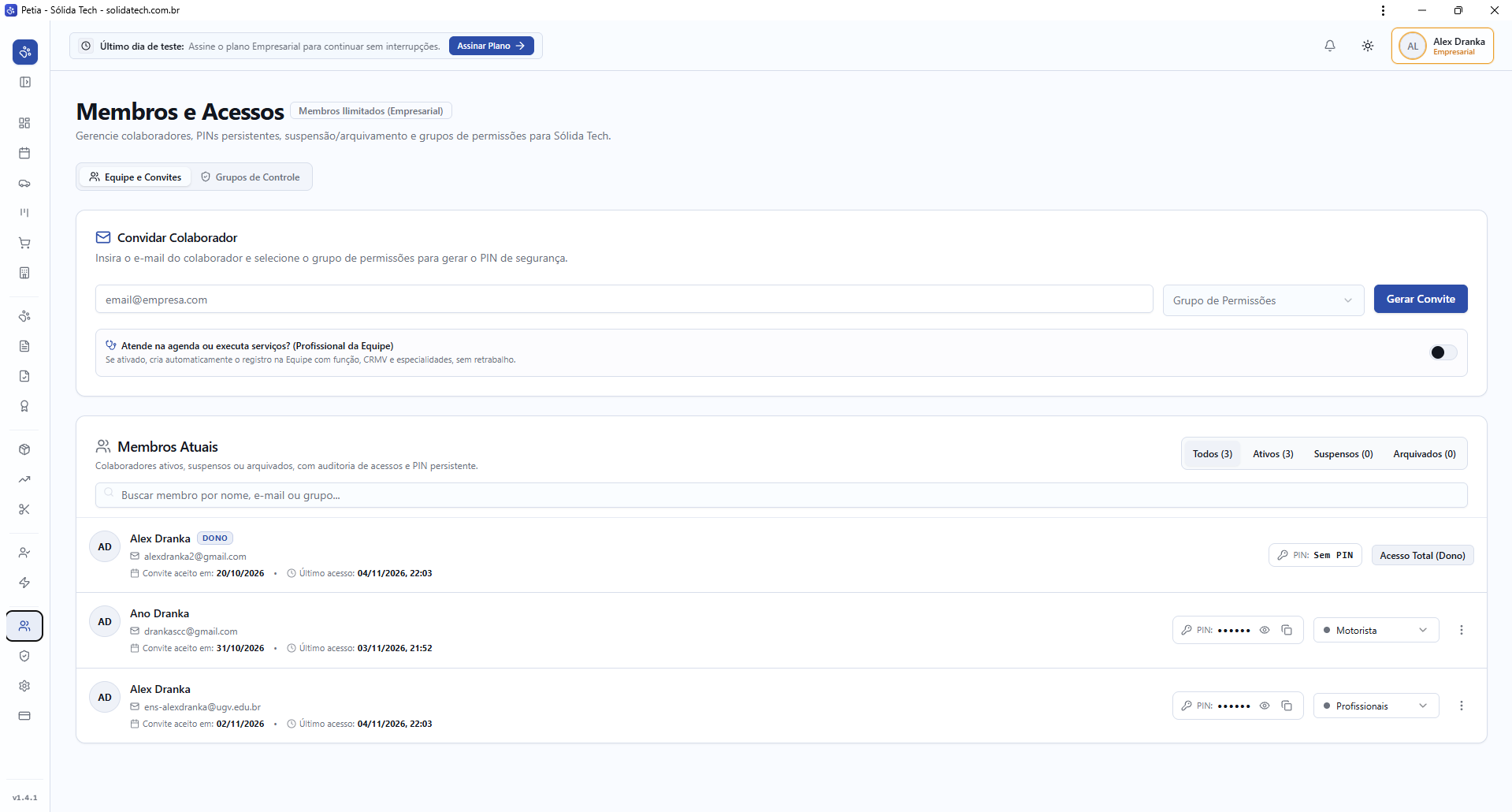
Níveis de Acesso e Permissões
Controle que restringe áreas confidenciais, como relatórios financeiros para recepcionistas ou tosadores.
Grupos de Controle e Perfis Padrões do Sistema
Painel de controle com 8 grupos padrões essenciais já configurados (Administrador, Recepcionista, Motorista, Profissionais, Veterinário, Estética & Banho e Tosa, Financeiro & Caixa, Colaborador), além de permitir criar grupos personalizados e decidir exatamente o que cada função pode ver, criar, editar, excluir ou ocultar no menu em todos os 23 módulos do sistema.
Ao criar uma organização ou convidar membros, os 8 grupos padrões já vêm prontos com travas de segurança afinadas por rotina operacional e com proteção contra exclusão acidental.
Exportação Integral e Portabilidade de Dados (Backup LGPD)
Recurso para download consolidado de todos os registros da empresa em pacote ZIP com planilhas ou arquivo Excel, atendendo ao Art. 18, V da Lei Geral de Proteção de Dados.
Apenas donos e administradores possuem permissão de acesso para baixar o arquivo completo.
Como utilizar esses dados na rotina da empresa
- 1Instale o atalho do sistema na tela inicial do celular ou tablet para agilizar o acesso no balcão de atendimento.
- 2Mantenha o WhatsApp da empresa atualizado para que as mensagens automáticas de confirmação e aviso sejam direcionadas corretamente.
- 3Defina permissões personalizadas nos Grupos de Controle para que cada membro da equipe visualize apenas as telas necessárias para a sua função diária.
- 4Configure o layout do painel inicial de cada grupo para exibir apenas os indicadores e métricas que interessam àquela função.
- 5Gere um backup completo da organização periodicamente para manter uma cópia física segura de todos os atendimentos, clientes e registros em seus arquivos locais.
Como atualizar os dados cadastrais, logotipo oficial e endereço da empresa
- 1.Acesse o menu lateral e clique em 'Configurações'.
- 2.No topo do card principal de configurações, clique no seletor de logotipo para carregar a imagem da sua marca (arquivos PNG, JPEG ou WebP de até 3MB).
- 3.Confira a prévia da imagem enviada; você pode alterá-la ou removê-la a qualquer momento.
- 4.Na seção 'Identificação do Estabelecimento', atualize o nome fantasia e o identificador de acesso.
- 5.Na seção 'Dados Fiscais e Jurídicos', informe a Razão Social e o CNPJ ou CPF da sua empresa para emissão de comprovantes, receitas e relatórios timbrados.
- 6.Na seção 'Endereço do Estabelecimento', digite o CEP para busca automática e complemente o logradouro, número, complemento e bairro.
- 7.Clique no botão 'Salvar Alterações'. Todas as receitas médicas, termos de consentimento, demonstrativos de comissão e exportações contábeis em PDF utilizarão estes dados e a logotipo atualizados.
Como convidar um novo membro para a equipe com vínculo automático de atendimento
- 1.No menu lateral, acesse 'Configurações' e selecione a guia 'Membros e Acessos'.
- 2.Digite o e-mail do colaborador e selecione o grupo de permissões para definir suas telas autorizadas.
- 3.Caso o colaborador também atenda na agenda ou execute serviços (como veterinário, tosador ou banhista), ative a opção 'Atende na agenda ou executa serviços? (Profissional da Equipe)'.
- 4.Selecione a função profissional, informe o número de CRMV (se veterinário) e adicione as especialidades de atendimento.
- 5.Clique em 'Gerar Convite'; o sistema registra o membro e cria instantaneamente o perfil na equipe de atendimento sem necessidade de cadastro duplicado.
Como vincular ou gerenciar um membro já cadastrado na equipe de atendimento
- 1.No menu lateral, acesse 'Configurações' e entre na guia 'Membros e Acessos'.
- 2.Localize o membro desejado na lista de colaboradores ativos.
- 3.Clique no menu de ações (ícone de três pontos) localizado à direita da linha do membro.
- 4.Selecione 'Vincular à Equipe' (ou 'Editar Dados na Equipe' caso já possua atendimento ativo).
- 5.Confira ou preencha o nome profissional, a função (ex.: Veterinário, Tosador, Banhista), CRMV e especialidades.
- 6.Clique em 'Salvar na Equipe'; o profissional passará a figurar na esteira de serviços e na grade de escalas imediatamente.
Como criar ou personalizar um grupo de controle de permissões
- 1.No menu lateral, acesse 'Configurações' e clique na guia 'Membros e Acessos', selecionando a aba 'Grupos de Controle'.
- 2.Clique no botão 'Criar Novo Grupo' ou selecione 'Editar' em um grupo já existente.
- 3.Defina o nome do grupo e selecione a cor de identificação visual.
- 4.Na matriz de controle, ajuste para cada um dos 23 módulos do sistema as permissões de acessar, adicionar, editar, excluir e exibir no menu lateral.
- 5.Na aba 'Layout do Dashboard', marque e ordene os cards de métricas liberados no plano contratado que farão parte da tela inicial dos membros vinculados a este grupo.
- 6.Clique em 'Salvar Grupo de Controle' para aplicar as novas permissões imediatamente.
Como alterar o grupo de controle de um colaborador
- 1.No menu lateral, acesse 'Configurações' e clique na guia 'Membros e Acessos', na listagem de colaboradores.
- 2.Localize o colaborador desejado e clique no seletor de grupo de controle na coluna correspondente.
- 3.Escolha o novo grupo de permissões para o membro da equipe.
- 4.As permissões entram em vigor instantaneamente em tempo real e na próxima navegação do colaborador, ocultando as telas restritas e bloqueando acessos sem necessidade de reiniciar a página.
Como realizar a exportação integral de dados da empresa (Backup LGPD)
- 1.No menu lateral, acesse a opção 'Configurações'.
- 2.Localize e clique no card de atalho 'Backup & Portabilidade'.
- 3.Escolha o formato desejado entre 'Pacote ZIP com CSVs' ou 'Planilha Excel (.xlsx)'.
- 4.Mantenha a opção 'Exportar Tudo (Backup Completo)' marcada ou selecione os grupos desejados.
- 5.Clique no botão 'Gerar e Baixar Exportação' para baixar o arquivo diretamente no seu computador.
Como recuperar a senha ou configurar alertas individuais da sua conta
- 1.Se esquecer sua senha, clique em 'Esqueceu a senha?' na tela de login para receber o link de redefinição e definir uma nova senha com pelo menos 12 caracteres.
- 2.Dentro do painel, acesse 'Notificações Internas' ou 'Meu Perfil > Notificações' para escolher quais alertas operacionais deseja receber em sua conta.
• Ao trocar sua senha pelo menu de perfil, use pelo menos 12 caracteres e confirme a senha atual.
• Ao cadastrar um tosador ou banhista, configure a comissão padrão para que o sistema calcule os repasses automaticamente.